Fernbedienungs-App für Samsung Smart TVs und SmartView-Bildschirme
Vertrauenswürdige Fernbedienungs-App für Samsung TVs seit 2015. Steuere über das lokale Netzwerk vom Telefon oder der Uhr aus. Sie ist eine praktische Ersatzfernbedienung, wenn die Originalfernbedienung fehlt, keine Batterien mehr hat oder gerade nicht in Reichweite ist.
10M+ Downloads in App-Stores4,5-Sterne-Bewertung in App-Stores194K+ öffentliche App-Store-BewertungenUnterstützung für Apple Watch und Wear OSFunktioniert mit allen Samsung Smart TVs
10M+Downloads in App-Stores
194Köffentliche App-Store-Bewertungen
10+ yearszuverlässige Erfahrung mit Samsung TV Fernbedienungen
Viele Fernbedienungs-Apps konzentrieren sich auf ein einzelnes Samsung-Protokoll. Diese App unterstützt alle Samsung Smart TV Fernbedienungsgenerationen.
2010-2013Legacy Smart TV ProtokollFrühe Samsung Smart TV Modelle mit dem älteren Netzwerk-Fernbedienungsprotokoll.
2014-2015Orsay / ÜbergangsgenerationModelle rund um die Orsay Smart TV Generation und den ersten Übergang zu Samsung Tizen TV.
2016+Tizen Smart TV ProtokollModerne Samsung Smart TVs mit Tizen-basierter Suche, Kopplung, Fernbedienung und App-Funktionen.
Samsungs Tizen TV Plattform wurde 2015 zur Basis neuer Smart TVs. Ältere TVs nutzen die Smart TV/Orsay Generation vor Tizen, daher ist breite Unterstützung für langlebige Samsung TVs wichtig.
Wähle das Fernbedienungs-Layout, das sich richtig anfühlt
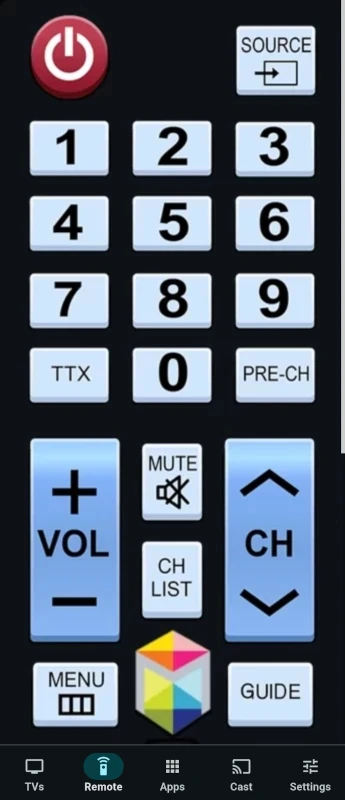
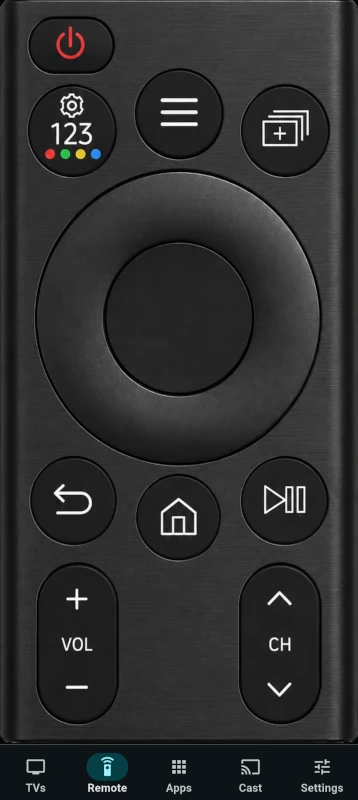
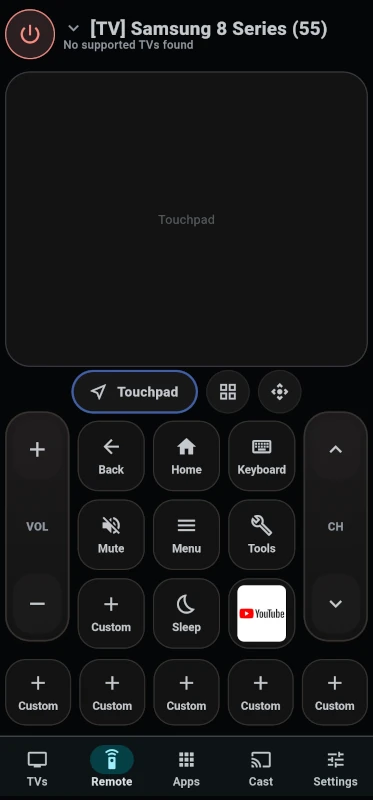
Nutze eine vertraute Bild-Fernbedienung, wenn die App wie eine physische Samsung-Fernbedienung aussehen soll, wechsle zu einer einfacheren Fernbedienung für Alltagssteuerung oder erstelle ein eigenes Layout mit deinen meistgenutzten Tasten und App-Verknüpfungen.
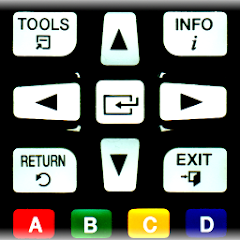
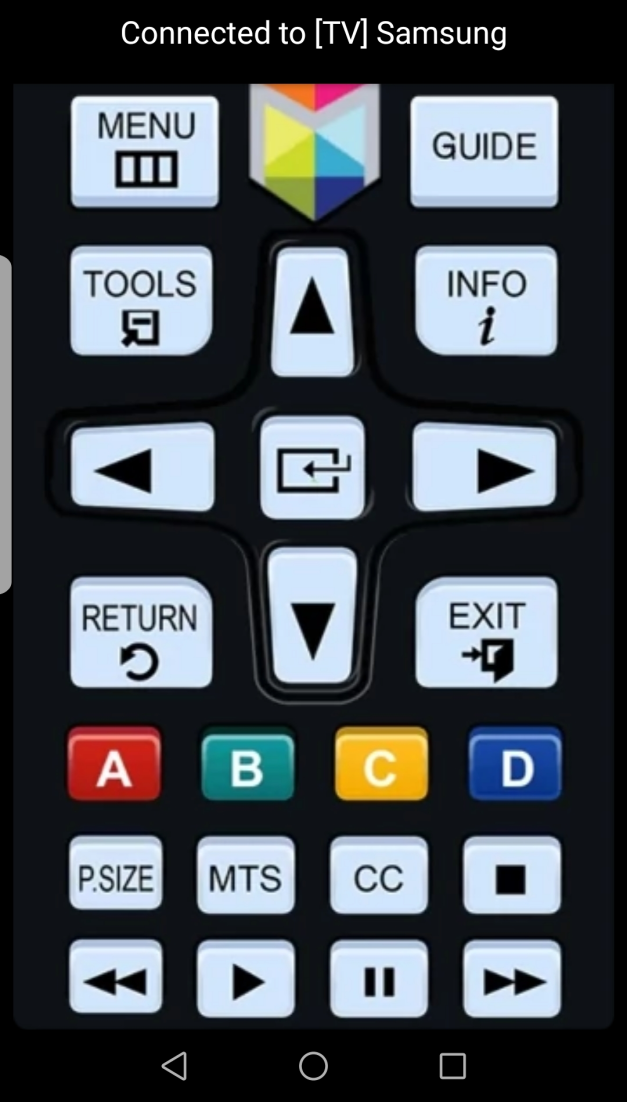
Vollständige Fernbedienung
Ein vertrautes Layout im Stil einer physischen Fernbedienung mit allen traditionellen Tasten.
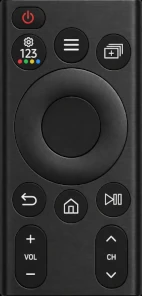
Minimale Fernbedienung
Eine aufgeräumte Bild-Fernbedienung für Navigation, Lautstärke, Sender und Mediensteuerung.
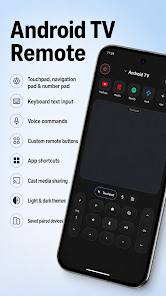
Benutzerdefinierte Fernbedienung
Ein konfigurierbares Layout, in dem du eigene Tasten hinzufügen und Lieblingsaktionen griffbereit halten kannst.
Alles, was du für eine tägliche Samsung-Fernbedienung brauchst
Schnelle Steuerung vom Sofa, praktische Werkzeuge für die Einrichtung und Verknüpfungen für deine wichtigsten Aktionen.
Vollständige FernbedienungssteuerungNavigation, Lautstärke, Sender, Medienwiedergabe, Zifferntasten und Farbtasten.
Touchpad und TastatureingabeWische, navigiere und tippe vom Telefon aus, wenn TV-Modell und aktive App es unterstützen.
Auf deinen Samsung TV streamenTeile Fotos, Videos und Medien vom Telefon auf den TV, wenn dein Modell Casting unterstützt.
App-VerknüpfungenÖffne und behalte Lieblings-TV-Apps griffbereit, ohne durch Samsung-Menüs zu suchen.
Benutzerdefinierte TastenErstelle eine persönliche Fernbedienung mit den Steuerungen und Befehlen, die zu deiner Routine passen.
Fernbedienung für Apple Watch und Wear OSSteuere den TV von deiner Uhr aus für schnelle Lautstärke-, Navigations- und Wiedergabeaktionen.
Einrichtung und Support.
Die meisten Probleme mit Samsung TV Remote entstehen durch lokale Netzwerksuche, TV-Berechtigungen oder die erste Kopplung. Prüfe diese Punkte, bevor du den Support kontaktierst.
Die App findet meinen Samsung TV nicht. Was soll ich prüfen?
Stelle sicher, dass iPhone oder Android-Gerät und Samsung TV mit demselben lokalen Netzwerk verbunden sind. Deaktiviere VPN, Gastnetz, Private Relay oder mobilen Hotspot während der Kopplung, starte die App neu und suche erneut.
Lass den TV während der Suche eingeschaltet.
Nutze möglichst denselben WLAN-Netzwerknamen für Telefon und TV.
Prüfe die Samsung TV Einstellungen für Mobilgerät- oder Netzwerkfernbedienungs-Berechtigungen.
Akzeptiere jede Berechtigungsabfrage auf dem TV-Bildschirm.
Warum fragt mein Samsung TV bei jeder Verbindung nach Bestätigung?
Das wird von den Berechtigungseinstellungen des TVs gesteuert, nicht von der Telefon-App. Öffne bei vielen neueren Samsung TVs Alle Einstellungen > Verbindungen > Externer Geräte-Manager > Geräteverbindungsmanager > Zugriffsbenachrichtigung. Wenn der TV Auswahlmöglichkeiten für das Verhalten anbietet, vermeide die Option, die jedes Mal fragt; wähle Nur beim ersten Mal, um ein Gerät einmal zu genehmigen, oder Aus, wenn genehmigte Geräte künftig automatisch verbinden sollen.
Öffne im selben Geräteverbindungsmanager die Geräteliste, um alte abgelehnte Einträge zu entfernen oder zu prüfen, ob dein Telefon bereits aufgeführt ist. Bei manchen älteren TV-Modellen beginnt derselbe Pfad unter Allgemein statt Verbindungen.
Wie finde ich die IP-Adresse meines TVs, wenn die automatische Suche nicht funktioniert?
Öffne bei den meisten aktuellen Samsung TVs Alle Einstellungen > Verbindung > Netzwerk > Netzwerkstatus und wähle IP-Einstellungen. Die TV-IP-Adresse wird mit den aktuellen Netzwerkdetails angezeigt.
Bei manchen Modellen beginnt der Pfad unter Allgemein > Netzwerk. Du kannst den TV auch in der Liste verbundener Geräte deines Routers oder deiner WLAN-App finden. Stelle sicher, dass Telefon und TV im selben lokalen Netzwerk sind, bevor du Per IP hinzufügen verwendest.
Wie kann ich die erste Verbindung bestätigen, wenn die Originalfernbedienung nicht verfügbar ist?
Samsung TVs haben eine physische TV Controller-Taste. Je nach Modell befindet sie sich meist unten rechts, unten mittig oder nahe dem Fernbedienungssensor. Drücke sie bei eingeschaltetem TV, um das Steuerungsmenü zu öffnen, und nutze die TV-Bedienelemente, um zu Erlauben oder Akzeptieren zu gehen und es auszuwählen.
Wenn die Bedienung am Gerät schwierig ist, verbinde eine einfache USB-Tastatur, Maus oder einen Gamecontroller mit dem TV. Die Unterstützung variiert je nach Modell, aber viele Samsung TVs können physische Eingabegeräte für grundlegende Navigation nutzen, wenn die Originalfernbedienung nicht verfügbar ist.
Was soll ich versuchen, wenn die Kopplung weiterhin nicht funktioniert?
Starte den TV zuerst kalt neu. Richte bei eingeschaltetem TV die Original-Samsung-Fernbedienung auf den TV und halte Power gedrückt, bis der TV aus- und wieder angeht. Samsung sagt, dass dies normalerweise etwa 5 Sekunden dauert und temporäre Softwarezustände des TVs bereinigen kann.
Wenn der TV wieder gestartet ist, lass ihn im selben WLAN wie das Telefon, öffne die Fernbedienungs-App und akzeptiere jede Abfrage auf dem TV. Wenn ein früherer Versuch abgelehnt wurde, entferne das Telefon unter Geräteverbindungsmanager > Geräteliste und versuche es erneut.
Was passiert bei der ersten Kopplung?
Viele Samsung Smart TVs bitten darum, ein neues Telefon bei der ersten Verbindung zu bestätigen. Halte die Original-TV-Fernbedienung bereit, weil du möglicherweise Zugriff bestätigen oder eine auf dem TV angezeigte PIN eingeben musst.
Kann die App meinen TV ein- und ausschalten?
Das Ausschalten funktioniert normalerweise, sobald die App verbunden ist. Das Einschalten hängt vom Samsung TV Modell ab und davon, ob Netzwerk-Wake unterstützt und aktiviert ist. Einige TVs akzeptieren keine Netzwerkbefehle, wenn sie vollständig ausgeschaltet sind.
Warum funktioniert Tastatureingabe nicht überall?
Tastatureingabe hängt vom TV-Modell und der aktuell auf dem TV laufenden App ab. Einige Streaming-Apps verwenden ihre eigene Bildschirmtastatur und akzeptieren keine externe Tastatureingabe von einer Fernbedienungs-App.
Ist dies eine offizielle Samsung-App?
Nein. TV Remote for Samsung ist eine unabhängige Drittanbieter-App. Samsung ist eine Marke von Samsung Electronics Co., Ltd. Die App ist nicht mit Samsung verbunden und wird nicht von Samsung unterstützt.
Wie kann ich den Support kontaktieren?
Wähle unten die Plattform aus. Nach der Menschlichkeitsprüfung öffnet sich deine E-Mail-App mit der richtigen Support-Adresse. Gib TV-Modell, Telefonmodell, Betriebssystemversion und eine kurze Beschreibung des Kopplungsschritts an, bei dem das Problem auftritt.
Brauchst du noch Hilfe?
Kontaktiere Null Island für Samsung TV Remote Support auf iOS oder Android.