App de control remoto para Samsung Smart TVs y pantallas SmartView
App de control remoto de confianza para TVs Samsung desde 2015. Controla desde el teléfono o el reloj a través de la red local. Es un mando de respaldo práctico para esos momentos en los que el mando original no está, no tiene pilas o está lejos.
10M+ descargas en tiendas de appsValoración de 4,5 estrellas en tiendas de apps194K+ reseñas públicas en tiendas de appsSoporte para Apple Watch y Wear OSCompatible con todas las Samsung Smart TV
10M+descargas en tiendas de apps
194Kreseñas públicas en tiendas de apps
10+ yearsde experiencia fiable como mando para TVs Samsung
Muchas apps de mando se centran en un solo protocolo Samsung. Esta app admite todas las generaciones de control remoto de Samsung Smart TV.
2010-2013Protocolo Smart TV heredadoPrimeros modelos Samsung Smart TV que usan el protocolo antiguo de control remoto por red.
2014-2015Generación Orsay / transiciónModelos de la generación Orsay Smart TV y la primera transición a Samsung Tizen TV.
2016+Protocolo Tizen Smart TVSamsung Smart TVs modernas con descubrimiento, emparejamiento, control remoto y funciones de apps de la era Tizen.
La plataforma Tizen TV de Samsung se convirtió en la base de las nuevas Smart TVs en 2015. Los TVs más antiguos usan la generación Smart TV/Orsay anterior a Tizen, por eso el soporte amplio importa para TVs Samsung de larga vida.
Elige el diseño de mando que te resulte natural
Usa un mando visual familiar cuando quieres que la app se parezca a un mando físico Samsung, cambia a un mando más simple para los controles diarios o crea un diseño personalizado con los botones y accesos directos que más usas.
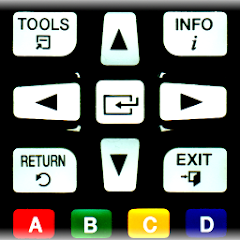
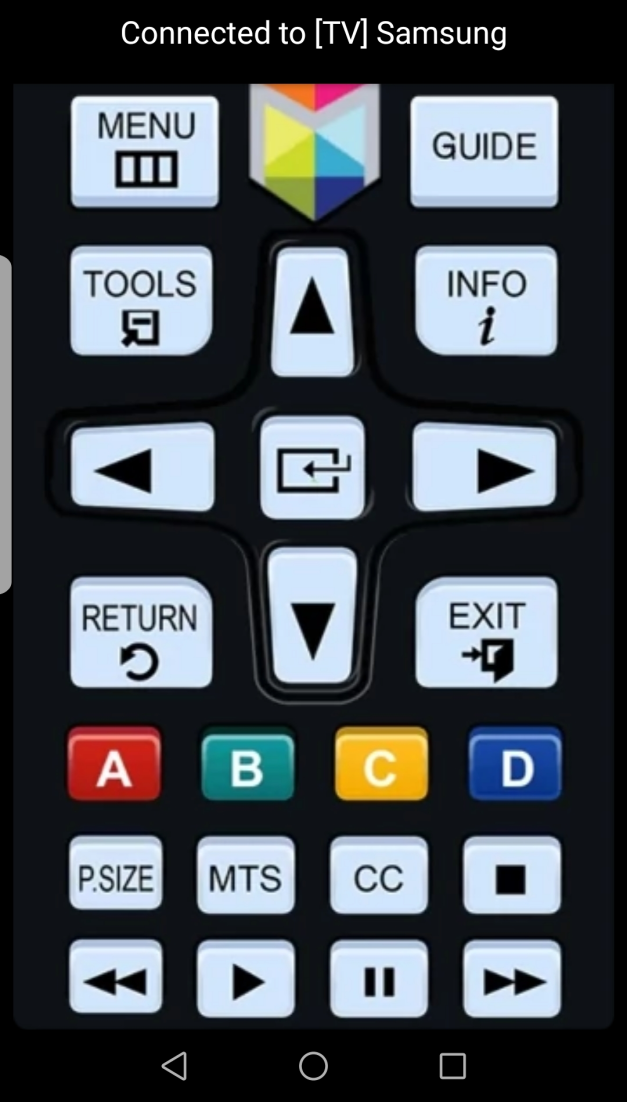
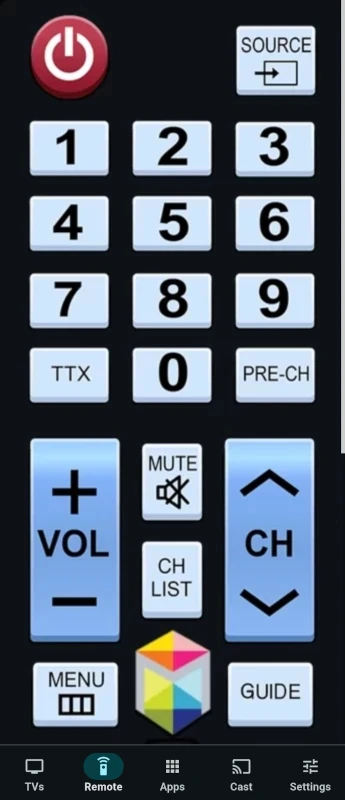
Mando completo
Un diseño familiar de mando físico con el conjunto completo de botones tradicionales.
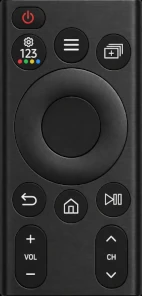
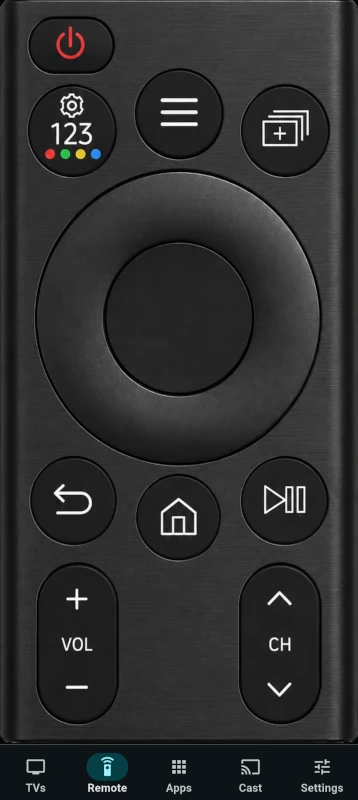
Mando mínimo
Un mando visual más limpio centrado en navegación, volumen, canales y controles multimedia.
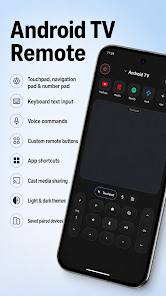
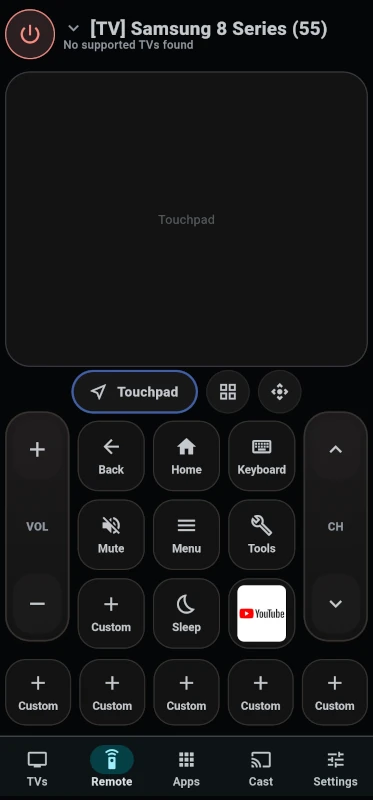
Mando personalizado
Un diseño configurable donde puedes añadir tus propios botones y tener tus acciones favoritas cerca.
Todo lo que necesitas en un mando Samsung diario
Controles rápidos para el sofá, herramientas prácticas para la configuración y accesos directos para las acciones que más usas.
Controles completos de mandoNavegación, volumen, canales, reproducción multimedia, teclas numéricas y botones de colores.
Touchpad y entrada de tecladoDesliza, navega y escribe desde tu teléfono cuando el modelo de TV y la app activa lo admiten.
Envía contenido a tu TV SamsungComparte fotos, vídeos y medios desde tu teléfono al TV cuando tu modelo admite cast.
Accesos directos a appsAbre y mantén cerca tus apps de TV favoritas sin buscar en los menús de Samsung.
Botones personalizadosCrea un mando personal con los controles y comandos que encajan con tu rutina.
Mando para Apple Watch y Wear OSControla el TV desde tu reloj para cambios rápidos de volumen, navegación y reproducción.
Configuración y soporte.
La mayoría de problemas de Samsung TV Remote se deben al descubrimiento en la red local, los permisos del TV o el emparejamiento inicial. Empieza con estas comprobaciones antes de contactar con soporte.
La app no encuentra mi TV Samsung. ¿Qué debo comprobar?
Asegúrate de que tu iPhone o dispositivo Android y tu TV Samsung están conectados a la misma red local. Desactiva VPN, red de invitados, retransmisión privada o punto de acceso móvil durante el emparejamiento, reinicia la app y vuelve a buscar.
Mantén el TV encendido durante el descubrimiento.
Usa el mismo nombre de red Wi-Fi para el teléfono y el TV siempre que sea posible.
Comprueba en los ajustes del TV Samsung los permisos de dispositivo móvil o mando por red.
Acepta cualquier solicitud de permiso que aparezca en la pantalla del TV.
¿Por qué mi TV Samsung me pide aceptar la conexión cada vez?
Esto lo controlan los ajustes de permisos del TV, no la app del teléfono. En muchos TVs Samsung recientes, abre Todos los ajustes > Conexiones > Administrador de dispositivos externos > Administrador de conexión de dispositivos > Notificación de acceso. Si el TV ofrece opciones de comportamiento, evita la opción que pregunta cada vez; elige Solo la primera vez para aprobar un dispositivo una vez, u Desactivado si quieres que los dispositivos aprobados se conecten automáticamente sin futuras solicitudes.
Desde la misma pantalla de Administrador de conexión de dispositivos, abre Lista de dispositivos para eliminar entradas antiguas denegadas o comprobar si tu teléfono ya aparece. En algunos modelos antiguos, la misma ruta empieza en General en lugar de Conexiones.
¿Cómo encuentro la dirección IP de mi TV si el descubrimiento automático no funciona?
En la mayoría de TVs Samsung recientes, abre Todos los ajustes > Conexión > Red > Estado de red y selecciona Ajustes IP. La dirección IP del TV aparece junto a los detalles de la red actual.
En algunos modelos, empieza en General > Red. También puedes encontrar el TV en la lista de dispositivos conectados de tu router o app Wi-Fi. Asegúrate de que teléfono y TV están en la misma red local antes de usar Añadir por IP.
¿Cómo puedo aprobar la primera conexión si no tengo el mando original?
Los TVs Samsung tienen un botón físico TV Controller. Según el modelo, suele estar abajo a la derecha, abajo en el centro o cerca del sensor del mando. Púlsalo con el TV encendido para abrir el menú de control y usa los controles del TV para moverte a Permitir o Aceptar y seleccionarlo.
Si el control del panel es difícil de usar, prueba conectar un teclado USB, ratón o mando de juego sencillo al TV. El soporte varía por modelo, pero muchos TVs Samsung pueden usar dispositivos físicos básicos para navegar cuando el mando original no está disponible.
¿Qué debo probar si el emparejamiento sigue sin funcionar?
Primero haz un arranque en frío del TV. Con el TV encendido, apunta el mando Samsung original al TV y mantén pulsado Power hasta que el TV se apague y vuelva a encenderse. Samsung indica que normalmente tarda unos 5 segundos y ayuda a limpiar estados temporales del software del TV.
Cuando el TV vuelva a arrancar, mantenlo en la misma red Wi-Fi que el teléfono, abre la app de mando y acepta cualquier aviso en la pantalla del TV. Si un intento anterior fue denegado, elimina el teléfono de Administrador de conexión de dispositivos > Lista de dispositivos e inténtalo de nuevo.
¿Qué ocurre durante el primer emparejamiento?
Muchos Samsung Smart TVs piden aprobar un teléfono nuevo la primera vez que se conecta. Ten cerca el mando original del TV porque puede que necesites confirmar el acceso o introducir un PIN mostrado en la pantalla del TV.
¿Puede la app encender y apagar mi TV?
Apagar el TV suele funcionar cuando la app ya está conectada. Encenderlo depende del modelo Samsung y de si la activación por red está admitida y habilitada. Algunos TVs no aceptan comandos de red cuando están completamente apagados.
¿Por qué la entrada de teclado no funciona en todas partes?
La entrada de teclado depende del modelo de TV y de la app que se ejecuta en el TV. Algunas apps de streaming usan su propio teclado en pantalla y no aceptan entrada de teclado externa desde una app de mando.
¿Es esta una app oficial de Samsung?
No. TV Remote for Samsung es una app independiente de terceros. Samsung es una marca comercial de Samsung Electronics Co., Ltd. La app no está afiliada ni avalada por Samsung.
¿Cómo puedo contactar con soporte?
Elige la plataforma abajo. Después de la comprobación humana, tu app de correo se abrirá con la dirección de soporte correcta. Incluye el modelo de TV, modelo de teléfono, versión del sistema operativo y una breve descripción del paso de emparejamiento donde ocurre el problema.
¿Aún necesitas ayuda?
Contacta con Null Island para soporte de Samsung TV Remote en iOS o Android.