App de télécommande pour Samsung Smart TV et écrans SmartView
App de télécommande de confiance pour les TV Samsung depuis 2015. Contrôlez depuis le téléphone ou la montre sur le réseau local. C'est une télécommande de secours pratique quand la télécommande d'origine manque, n'a plus de piles ou se trouve de l'autre côté de la pièce.
10M+ téléchargements sur les stores d'applicationsNote de 4,5 étoiles sur les stores d'applications194K+ avis publics sur les stores d'applicationsPrise en charge Apple Watch et Wear OSCompatible avec toutes les Samsung Smart TV
10M+téléchargements sur les stores d'applications
194Kavis publics sur les stores d'applications
10+ yearsd'expérience fiable comme télécommande pour TV Samsung
Beaucoup d'apps de télécommande se concentrent sur un seul protocole Samsung. Cette app prend en charge toutes les générations de contrôle à distance des Samsung Smart TV.
2010-2013Protocole Smart TV historiquePremiers modèles Samsung Smart TV utilisant l'ancien protocole de télécommande réseau.
2014-2015Génération Orsay / transitionModèles de la génération Orsay Smart TV et de la première transition vers Samsung Tizen TV.
2016+Protocole Tizen Smart TVSamsung Smart TV modernes avec découverte, association, télécommande et fonctions d'apps de l'ère Tizen.
La plateforme Tizen TV de Samsung est devenue la base des nouvelles Smart TV en 2015. Les TV plus anciennes utilisent la génération Smart TV/Orsay pré-Tizen, donc une large compatibilité est importante pour les TV Samsung durables.
Choisissez la disposition de télécommande qui vous convient
Utilisez une télécommande visuelle familière lorsque vous voulez que l'app ressemble à une télécommande Samsung physique, passez à une télécommande plus simple pour les contrôles quotidiens ou créez une disposition personnalisée avec les boutons et raccourcis d'apps que vous utilisez le plus.
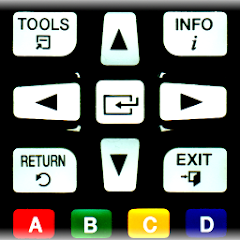
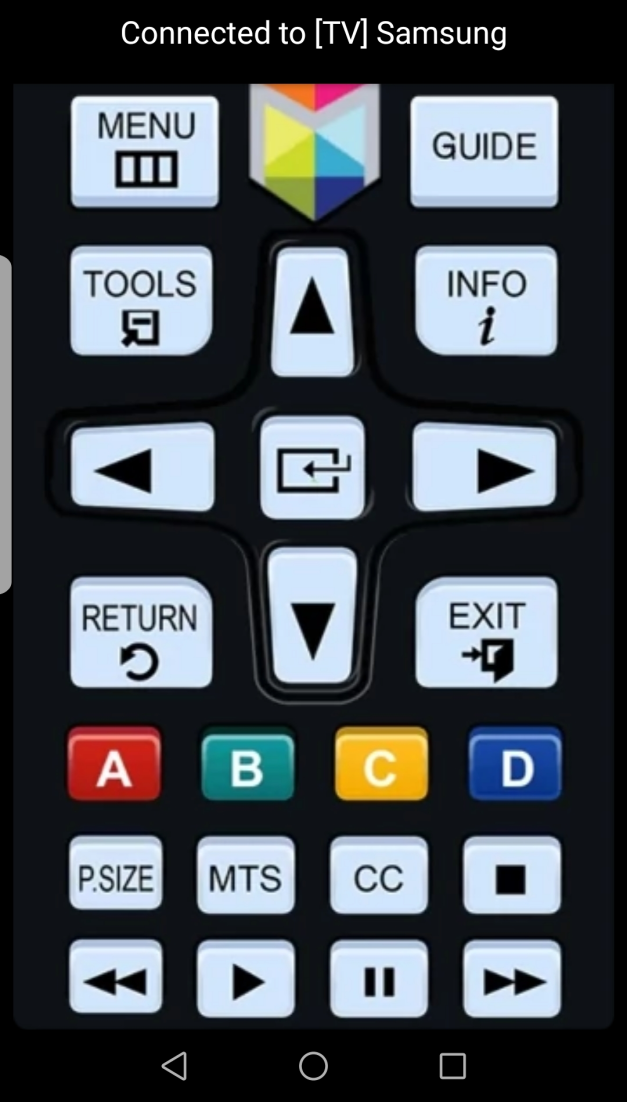
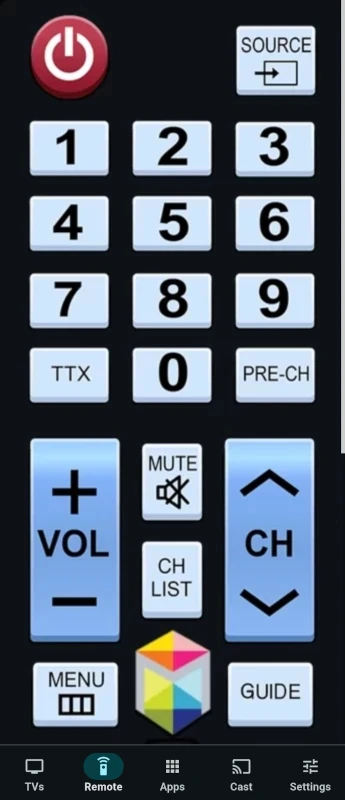
Télécommande complète
Une disposition familière de type télécommande physique avec l'ensemble complet des boutons traditionnels.
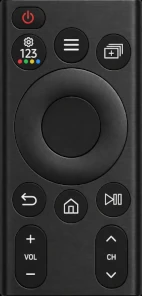
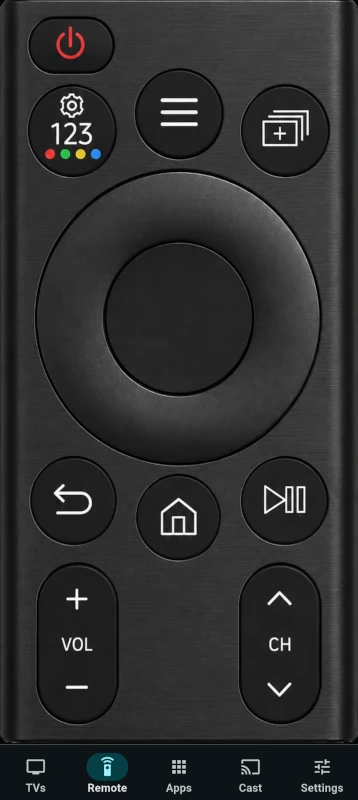
Télécommande minimale
Une télécommande visuelle plus simple centrée sur la navigation, le volume, les chaînes et les contrôles multimédias.
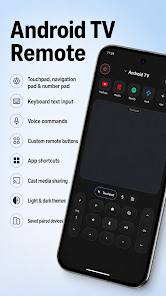
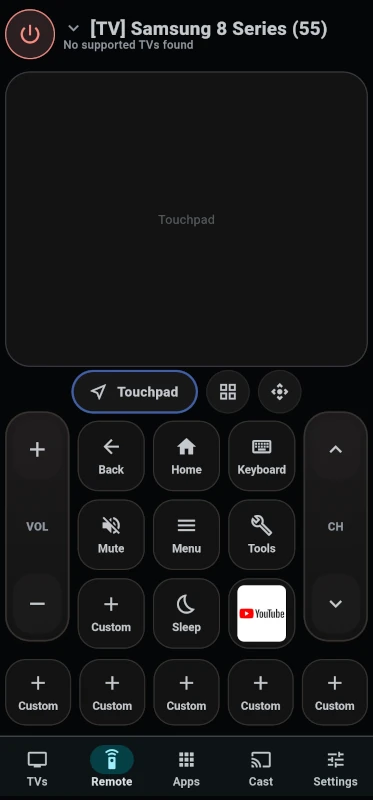
Télécommande personnalisée
Une disposition configurable où vous pouvez ajouter vos propres boutons et garder vos actions favorites à portée de main.
Tout ce qu'il faut dans une télécommande Samsung quotidienne
Des contrôles rapides depuis le canapé, des outils pratiques pour la configuration et des raccourcis pour les actions que vous utilisez le plus.
Contrôles complets de télécommandeNavigation, volume, chaînes, lecture multimédia, touches numériques et boutons de couleur.
Pavé tactile et saisie clavierBalayez, naviguez et tapez depuis votre téléphone lorsque le modèle de TV et l'app active le prennent en charge.
Caster vers votre TV SamsungPartagez photos, vidéos et médias depuis votre téléphone vers la TV lorsque votre modèle prend en charge le cast.
Raccourcis d'appsOuvrez et gardez vos apps TV favorites à portée de main sans fouiller dans les menus Samsung.
Boutons personnalisésCréez une télécommande personnelle avec les contrôles et commandes adaptés à votre routine.
Télécommande pour Apple Watch et Wear OSContrôlez la TV depuis votre montre pour le volume, la navigation et la lecture rapides.
Configuration et assistance.
La plupart des problèmes de Samsung TV Remote viennent de la découverte sur le réseau local, des permissions de la TV ou de la première association. Commencez par ces vérifications avant de contacter l'assistance.
L'app ne trouve pas ma TV Samsung. Que dois-je vérifier ?
Assurez-vous que votre iPhone ou appareil Android et votre TV Samsung sont connectés au même réseau local. Désactivez VPN, réseau invité, relais privé ou point d'accès mobile pendant l'association, puis redémarrez l'app et lancez une nouvelle recherche.
Gardez la TV allumée pendant la découverte.
Utilisez si possible le même nom de réseau Wi-Fi pour le téléphone et la TV.
Vérifiez dans les réglages de la TV Samsung les permissions pour appareil mobile ou télécommande réseau.
Acceptez toute demande de permission affichée sur l'écran de la TV.
Pourquoi ma TV Samsung me demande-t-elle d'accepter la connexion à chaque fois ?
Cela dépend des réglages de permissions de la TV, pas de l'app du téléphone. Sur de nombreuses TV Samsung récentes, ouvrez Tous les réglages > Connexions > Gestionnaire de périphériques externes > Gestionnaire de connexion des appareils > Notification d'accès. Si la TV propose des choix de comportement, évitez l'option qui demande à chaque fois ; choisissez Première fois seulement pour approuver un appareil une seule fois, ou Désactivé si vous voulez que les appareils approuvés se connectent automatiquement sans futures demandes.
Depuis le même écran Gestionnaire de connexion des appareils, ouvrez Liste des appareils pour supprimer les anciennes entrées refusées ou vérifier si votre téléphone est déjà listé. Sur certains anciens modèles, le même chemin commence par Général au lieu de Connexions.
Comment trouver l'adresse IP de ma TV si la découverte automatique ne fonctionne pas ?
Sur la plupart des TV Samsung récentes, ouvrez Tous les réglages > Connexion > Réseau > État du réseau, puis sélectionnez Paramètres IP. L'adresse IP de la TV s'affiche avec les détails du réseau actuel.
Sur certains modèles, commencez par Général > Réseau. Vous pouvez aussi trouver la TV dans la liste des appareils connectés de votre routeur ou app Wi-Fi. Assurez-vous que téléphone et TV sont sur le même réseau local avant d'utiliser Ajouter par IP.
Comment approuver la première connexion si ma télécommande d'origine n'est pas disponible ?
Les TV Samsung ont un bouton physique TV Controller. Selon le modèle, il se trouve généralement en bas à droite, au centre inférieur ou près du capteur de télécommande. Appuyez dessus lorsque la TV est allumée pour ouvrir le menu de contrôle, puis utilisez les contrôles de la TV pour aller sur Autoriser ou Accepter et sélectionner.
Si le contrôle sur le panneau est difficile à utiliser, essayez de connecter un clavier USB simple, une souris ou une manette de jeu à la TV. La prise en charge varie selon le modèle, mais de nombreuses TV Samsung peuvent utiliser des périphériques physiques pour une navigation de base lorsque la télécommande d'origine n'est pas disponible.
Que dois-je essayer si l'association ne fonctionne toujours pas ?
Effectuez d'abord un démarrage à froid de la TV. TV allumée, pointez la télécommande Samsung d'origine vers la TV et maintenez Power jusqu'à ce que la TV s'éteigne puis se rallume. Samsung indique que cela prend généralement environ 5 secondes et aide à vider l'état logiciel temporaire de la TV.
Après le redémarrage de la TV, gardez-la sur le même réseau Wi-Fi que votre téléphone, ouvrez l'app de télécommande et acceptez toute demande affichée sur la TV. Si une tentative précédente a été refusée, supprimez le téléphone dans Gestionnaire de connexion des appareils > Liste des appareils et réessayez.
Que se passe-t-il lors de la première association ?
De nombreuses Samsung Smart TV demandent d'approuver un nouveau téléphone lors de sa première connexion. Gardez la télécommande TV d'origine à portée de main, car vous devrez peut-être confirmer l'accès ou saisir un PIN affiché sur l'écran de la TV.
L'app peut-elle allumer et éteindre ma TV ?
Éteindre la TV fonctionne généralement une fois l'app connectée. L'allumer dépend du modèle de TV Samsung et du fait que le réveil réseau soit pris en charge et activé. Certaines TV n'acceptent pas les commandes réseau lorsqu'elles sont totalement éteintes.
Pourquoi la saisie clavier ne fonctionne-t-elle pas partout ?
La saisie clavier dépend du modèle de TV et de l'app actuellement ouverte sur la TV. Certaines apps de streaming utilisent leur propre clavier à l'écran et n'acceptent pas la saisie externe depuis une app de télécommande.
Est-ce une app officielle Samsung ?
Non. TV Remote for Samsung est une app tierce indépendante. Samsung est une marque de Samsung Electronics Co., Ltd. L'app n'est ni affiliée ni approuvée par Samsung.
Comment contacter l'assistance ?
Choisissez la plateforme ci-dessous. Après la vérification humaine, votre app e-mail s'ouvrira avec la bonne adresse d'assistance. Indiquez le modèle de TV, le modèle de téléphone, la version du système et une brève description de l'étape d'association où le problème se produit.
Encore besoin d'aide ?
Contactez Null Island pour l'assistance Samsung TV Remote sur iOS ou Android.